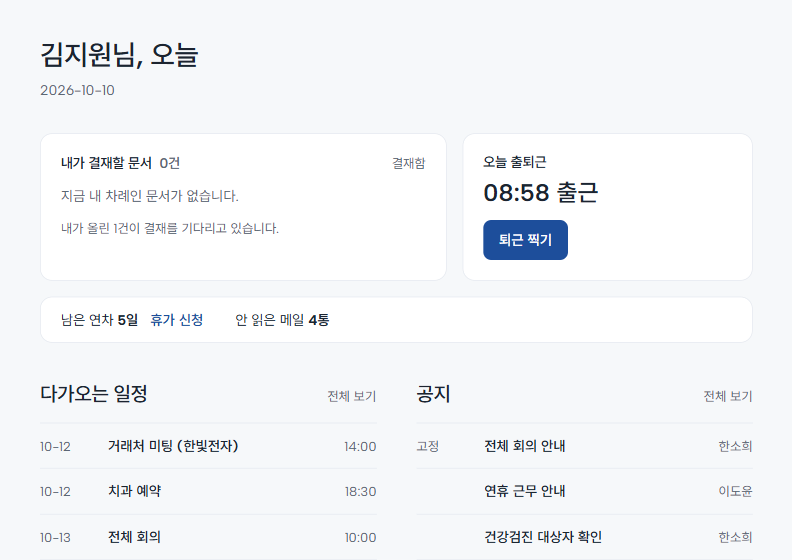
첫 화면에서 출근을 찍습니다
로그인하면 오늘 할 일이 먼저 보입니다. 출근과 퇴근은 그 자리에서 누릅니다.
관리자는 직원별 월 근무 시간과 주 52시간을 넘긴 주를 봅니다. 시각을 고치면 누가 고쳤는지 남습니다.
 작은 회사의 하루,
한곳에서.Elunovo 오피스
1~30인 회사를 위한 그룹웨어
메일, 전자결재, 근태, 일정을 한곳에서 씁니다. 도메인 연결과 계정 개통은 저희가 직접 해 드립니다.
실제 제품 화면입니다. 화면 속 회사와 사람은 예시입니다.
로그인하면 오늘 할 일이 먼저 보입니다. 출근과 퇴근은 그 자리에서 누릅니다.
관리자는 직원별 월 근무 시간과 주 52시간을 넘긴 주를 봅니다. 시각을 고치면 누가 고쳤는지 남습니다.
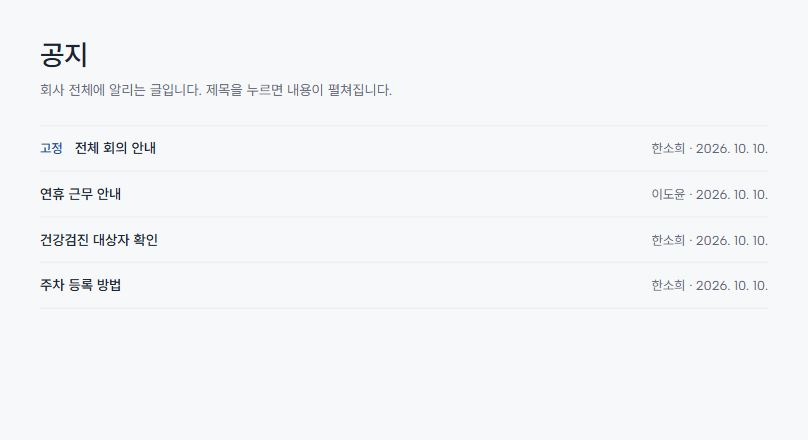
단체 대화방에서 흘러가 버리던 안내를 회사 공지로 남깁니다. 중요한 글은 맨 위에 고정합니다.
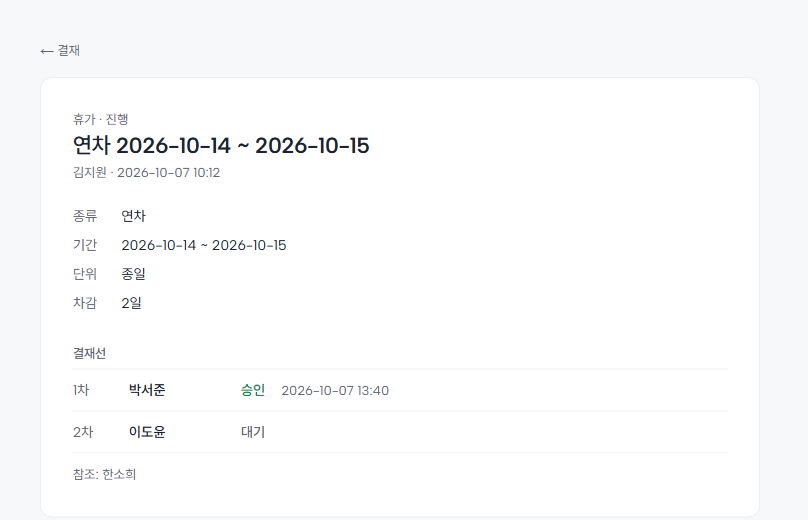
남은 연차를 보고 날짜를 고릅니다. 결재자는 한 명에서 세 명까지 차례로 지정합니다.
마지막 결재가 끝나면 연차가 차감되고, 그 휴가가 회사 일정에 자동으로 나타납니다. 연차는 입사일 기준으로 계산합니다.
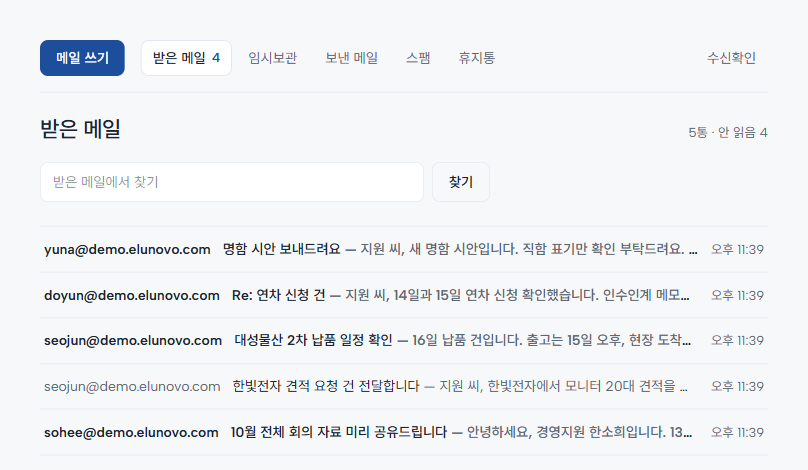
이름@회사도메인 으로 메일을 씁니다. 메일 서버를 저희가 직접 운영해서, 문제가 생기면 다른 곳에 넘기지 않고 직접 들여다봅니다.
브라우저에서도, 아웃룩이나 휴대폰 기본 메일 앱에서도 같은 메일함이 열립니다.
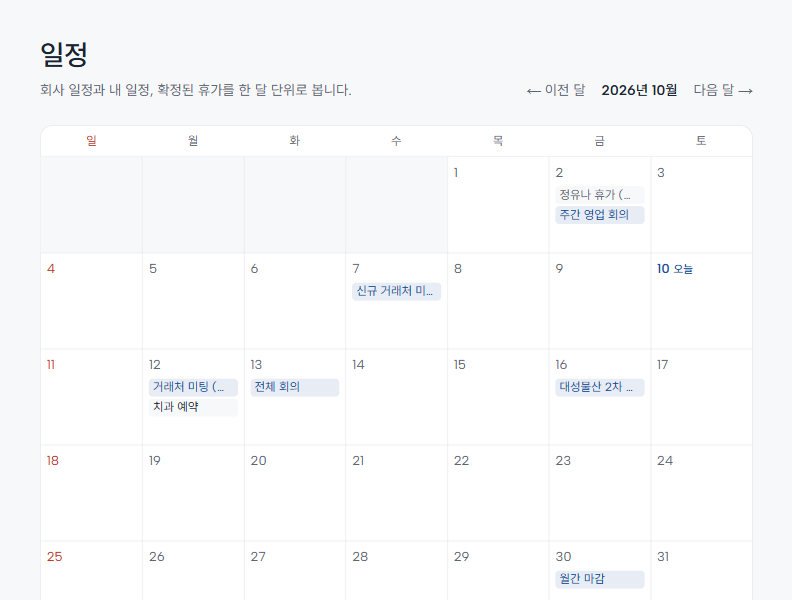
회사 일정은 모두에게, 개인 일정은 나에게만 보입니다. 누가 언제 쉬는지 따로 묻지 않아도 됩니다.
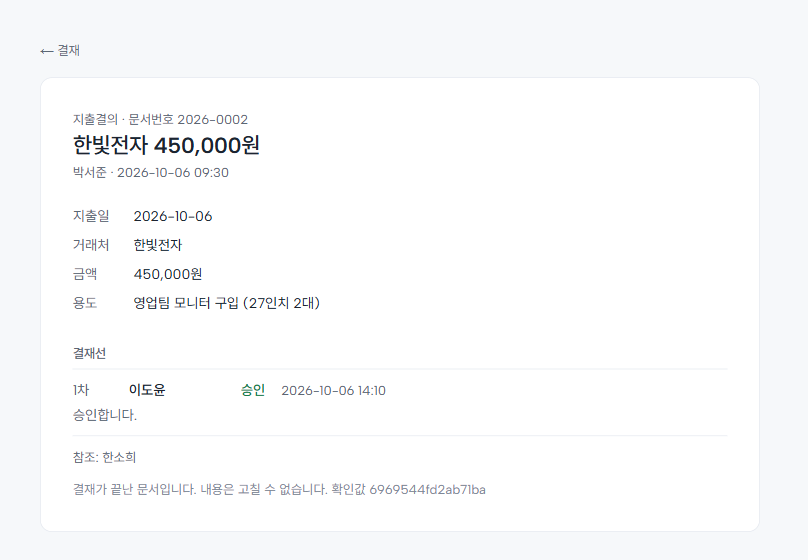
거래처, 금액, 용도를 적어 올립니다. 결재가 끝나면 문서번호가 붙고, 그 뒤로는 내용을 고칠 수 없습니다.
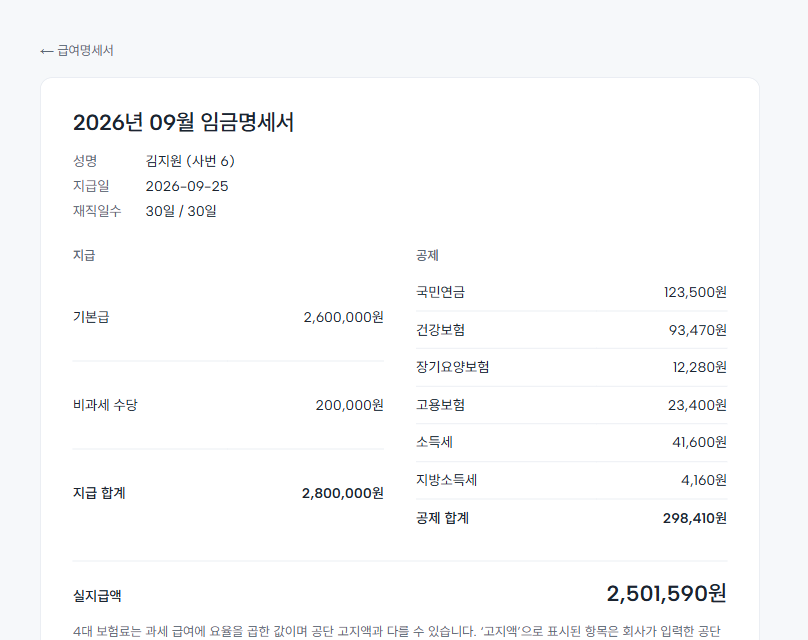
지급일을 정해 두면 그날 직원별 명세서가 발급되고, 직원은 자기 것만 봅니다.
명세서의 보험료와 세액은 회사가 입력한 급여 정보로 계산한 값입니다. 금액의 확정과 세금 신고는 지금처럼 회사와 세무사무소의 몫입니다.
08:52출근
그룹웨어를 들일 때 제일 막히는 곳이 도메인과 메일 설정입니다. 그 부분을 맡습니다.
도메인을 구매한 곳을 알려 주시면 연결에 필요한 절차를 안내합니다. 맡겨 주시면 설정까지 저희가 합니다.
회사 도메인의 발신 인증을 설정하고, 제대로 적용됐는지 확인합니다. 이 설정이 빠져 있으면 보낸 메일이 스팸함으로 분류되기 쉽습니다.
직원 계정을 만들어 드립니다. 직원분들은 주소와 비밀번호만 받으면 그날부터 씁니다.
회사에서 준비하실 것은 도메인과 직원 명단입니다. 도메인 구매는 대행하지 않습니다. 어디서 무엇을 사면 되는지는 알려 드립니다.
계약한 뒤에 아시는 것보다 지금 아시는 편이 낫습니다.
한 명부터 됩니다. 서른 명 안쪽 회사에 맞춰 만들었습니다. 결재는 올리는 사람과 결재하는 사람이 달라야 해서 두 명부터 쓸모가 있습니다.
메일은 됩니다. 표준 방식(IMAP, SMTP)을 지원해서 대개 주소와 비밀번호만 넣으면 연결됩니다. 결재, 근태, 일정은 브라우저에서 씁니다.
도메인은 직접 구매하셔야 합니다. 구매하신 뒤의 연결은 저희가 합니다.
아닙니다. 관리 화면에서 직접 계정을 만들고 지우실 수 있습니다.
직원 수와 필요한 기능을 알려 주시면 지금 조건을 안내해 드립니다. 공개 요금표는 아직 없습니다.
직원 수와 지금 쓰시는 메일, 꼭 필요한 기능을 적어 보내 주시면 무엇이 되고 무엇이 안 되는지 정리해 답장드립니다.
Elunovo 오피스는 HM소프트가 만들고 직접 운영합니다.